Che cos'è HFS
Zero Installazione
Un singolo eseguibile da avviare senza permessi admin, direttamente da cartella o chiavetta.
Open Source
Licenza GNU GPL v2 — "Forever free software". Il codice sorgente è pubblico e liberamente consultabile.
LAN Ready
Perfetto per laboratori senza accesso a Internet. Il traffico resta sempre nella rete locale.
Persistenza nativa
HFS 3 salva ogni modifica (VFS, utenti, permessi) istantaneamente in file JSON/YAML — nessuna perdita di configurazione al riavvio.
HFS (HTTP File Server) è un progetto di Massimo Rejetto nato nei primi anni 2000 per condividere file in LAN senza configurazioni complesse. La versione 3 — riscritta da zero — aggiunge un'interfaccia web moderna, un Virtual File System configurabile, gestione account granulare e supporto cross-platform (Windows, Linux, macOS).
HFS 2 vs HFS 3. La versione classica 2.x era un singolo .exe Windows con interfaccia grafica desktop — semplicissima, ancora molto usata. HFS 3 è riscritta in modo moderno: si gestisce interamente via browser, salva le configurazioni in JSON/YAML e gira su qualsiasi sistema operativo. Per il laboratorio scolastico, HFS 3 è la scelta consigliata.
Il modello client–server in pratica
Architettura in laboratorio
🖥
PC Docente
HFS 3 in esecuzione
IP: 192.168.1.8
Porta: 80
HTTP GET /file.pdf
⇄
200 OK + dati
💻
PC / Tablet Studente
Browser qualsiasi
Nessuna installazione
Tutto il traffico resta nella rete locale — non esce mai su Internet
Il PC del docente diventa il server: esegue HFS, configura il Virtual File System e rimane in ascolto sulla porta 80. I PC degli studenti sono i client: aprono il browser, digitano l'IP del docente e scaricano i file — esattamente come un sito web, ma in LAN.
Indirizzo da digitare nel browser degli studenti:
http://192.168.1.8/
💡 Connessione didattica. HFS è un esempio concreto e osservabile di protocollo HTTP: il browser manda una richiesta GET, il server risponde con un codice di stato (200 OK, 404 Not Found…) e i dati del file. Aprendo gli strumenti sviluppatore del browser (F12 → Network) si vede tutto in diretta.
Interfaccia — pannello admin e vista utente
Clicca su una schermata per ingrandirla.
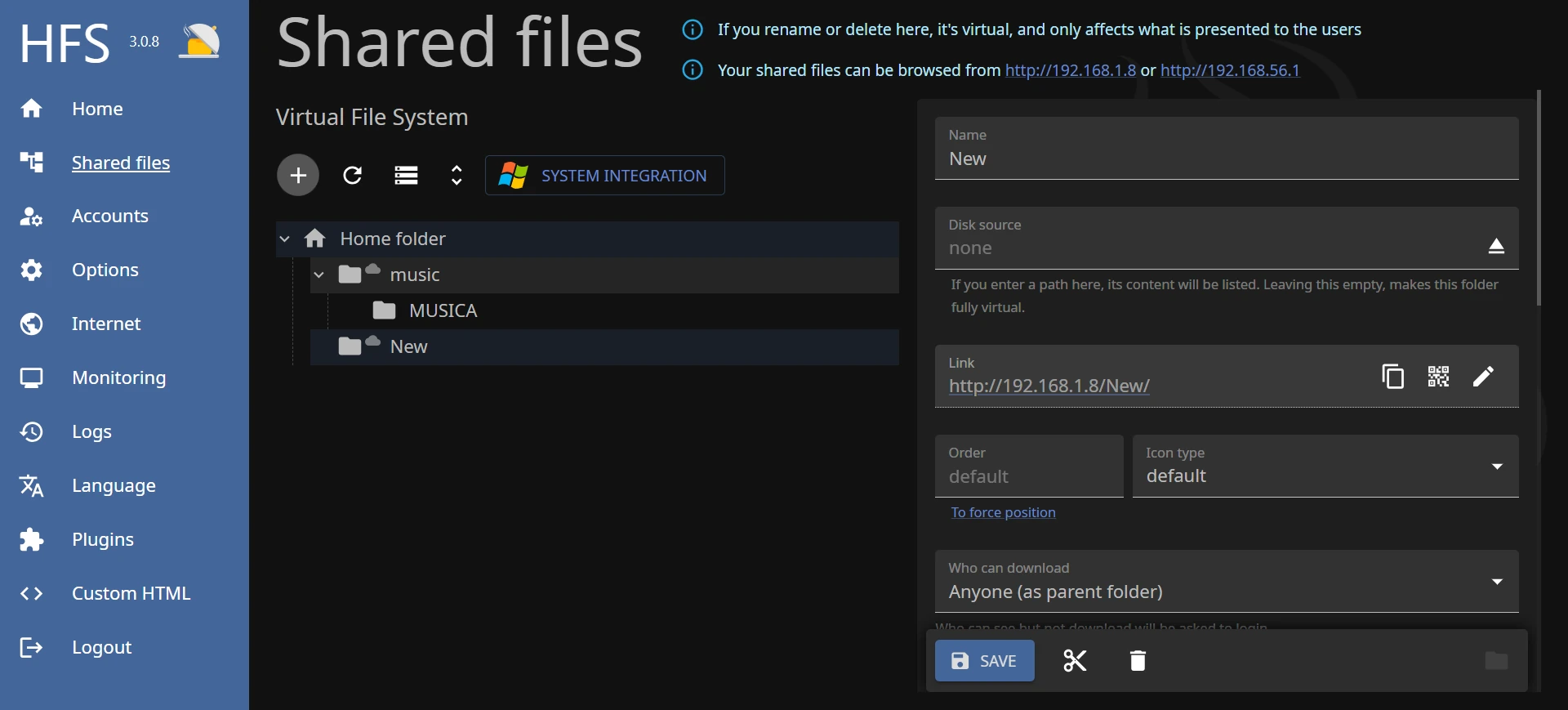
Gestione VFS — Pannello Admin
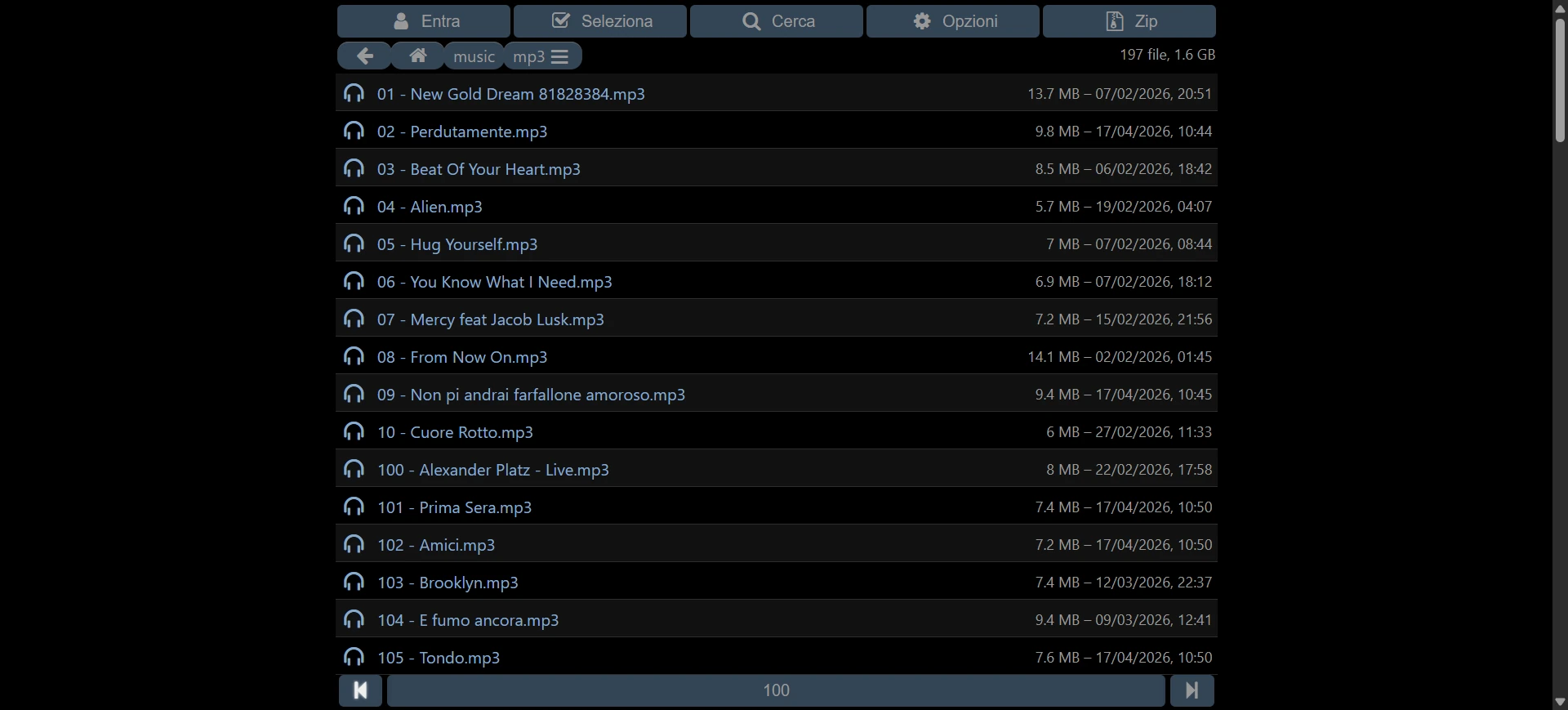
Visione del FS — Lato Utente
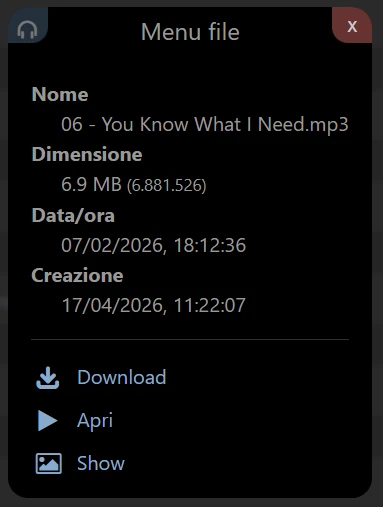
Gestione del singolo file
HFS 2 — la versione originale: un file, un server
Prima di HFS 3, esiste HFS 2. Un singolo .exe da circa 1 MB. Nessuna dipendenza, nessuna configurazione, nessun browser richiesto per l'admin. Lo avvii, trascini i file dentro la finestra e in 10 secondi il tuo PC è un server HTTP. È con questa versione che tutto è iniziato — ed è ancora oggi il modo più rapido in assoluto per condividere un file in LAN.
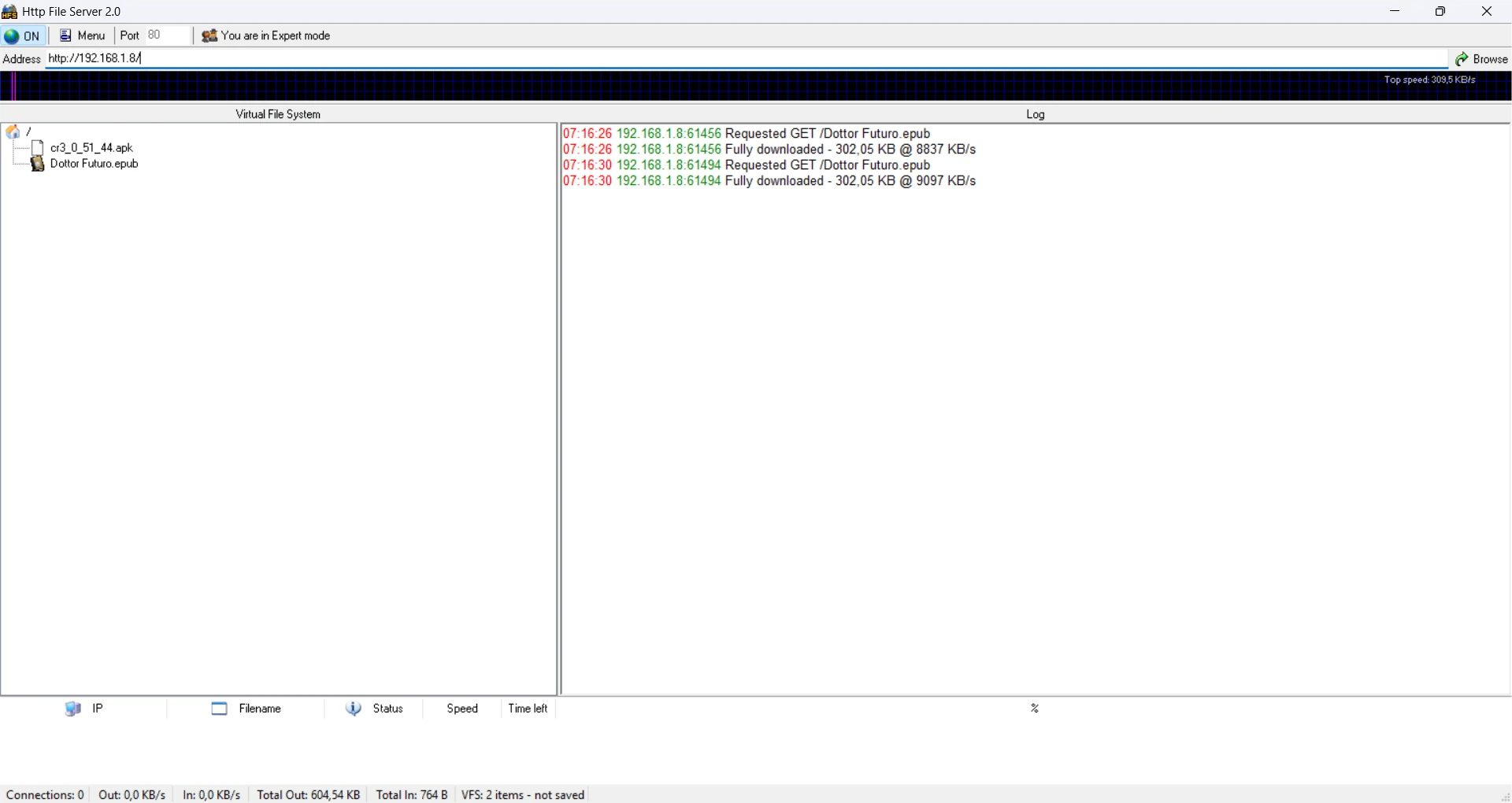
HFS 2.0 — Interfaccia admin desktop
HFS 2
HFS 3
Dimensione
~1 MB
~15 MB
Interfaccia admin
Desktop nativa
Browser web
Piattaforme
Windows only
Win · Linux · macOS
Persistenza config
Manuale
Automatica (JSON)
Tempo avvio–server
~5 secondi
~15 secondi
Ideale per
Condivisione rapida
Uso continuativo
Quale scegliere? Per una dimostrazione in aula o una distribuzione rapida di materiale, HFS 2 è imbattibile per semplicità. Per un server da tenere attivo tutto l'anno scolastico, con cartelle organizzate e configurazione che sopravvive ai riavvii, HFS 3 è la scelta giusta.
Guida rapida — da zero a server in 5 passi
1
Scarica HFS 3
Usa il bottone in alto oppure vai su rejetto.com/hfs. Scarica il file .zip per Windows, estrailo in una cartella. Nessuna installazione richiesta.
2
Avvia il programma
Doppio clic sull'eseguibile. Si apre automaticamente il pannello di amministrazione nel browser. In alto trovi il tuo indirizzo IP locale e la porta attiva.
3
Configura il Virtual File System
Dal pannello admin aggiungi cartelle reali del PC e mappale su percorsi virtuali (es. /materiale). Le modifiche vengono salvate automaticamente.
4
Comunica l'indirizzo agli studenti
Scrivi alla lavagna l'indirizzo IP che appare nel pannello admin, es. http://192.168.1.8/. Gli studenti lo digitano nel browser — nessun account richiesto.
5
Firewall Windows
Al primo avvio Windows chiede se consentire la connessione di rete. Clicca "Consenti accesso". In ambienti con policy restrittive potrebbe servire il tecnico di laboratorio.
Traffico in chiaro — usalo consapevolmente.
HFS non cifra le comunicazioni: chiunque sulla stessa rete può in teoria intercettare i dati trasferiti. Va benissimo per condividere materiale non sensibile in una rete locale fidata. Per file riservati o reti pubbliche, valuta soluzioni con HTTPS nativo.
Usi didattici in laboratorio
HFS come strumento didattico. Oltre alla condivisione di file, HFS è un ottimo pretesto per spiegare concetti di rete in modo concreto e osservabile.
- Dimostrazione del modello client–server — Discussione dal vivo su ruoli, porte, indirizzi IP.
- Distribuzione materiale d'aula — invece di chiavette USB o email, tutto arriva in pochi secondi a tutti i banchi.
- Raccolta elaborati — con la funzione upload abilitata, gli studenti inviano i propri file al server senza email o account.
- Test di raggiungibilità —
ping 192.168.1.8 prima di aprire il browser: verifica della rete a livello 3 prima del livello 7.
- Trovare il proprio IP — esercizio base:
ipconfig su Windows per scoprire l'indirizzo della propria scheda di rete.
- Esplorare il VFS — confrontare la struttura virtuale esposta dal server con le cartelle reali del PC: astrazione vs. realtà fisica.
Caso d'uso reale: Deploy Mobile Legacy. HFS è stato usato per trasferire APK su un tablet Android 2.2 (Froyo, 2010) via Wi-Fi locale, superando l'assenza di store ufficiali. Questo dimostra quanto il protocollo HTTP sia universale: funziona su qualsiasi sistema operativo, su qualsiasi hardware, dal 1991 ad oggi.
Punti di forza e limiti
✓ Punti di forza
- Zero installazione — un singolo eseguibile
- Gratuito e open source (MIT)
- Interfaccia admin completa via browser
- Virtual File System configurabile
- Persistenza configurazione in JSON/YAML
- Log connessioni in tempo reale
- Supporta upload (raccolta elaborati)
- Cross-platform: Windows, Linux, macOS
- Compatibile con qualsiasi browser moderno
- Funziona completamente offline
! Cose da sapere
- Nessun HTTPS nativo — traffico in chiaro in LAN
- Non adatto a reti pubbliche o produzione
- Il firewall di Windows potrebbe bloccare al primo avvio
- Gli IP locali cambiano se la rete usa DHCP
- HFS 3 funziona autonomamente — nessuna dipendenza richiesta
Nota sul firewall. Al primo avvio Windows chiede se consentire ad HFS di comunicare in rete. È sufficiente cliccare "Consenti accesso". In ambienti scolastici con policy restrittive potrebbe servire l'intervento del tecnico di laboratorio.
Concetti chiave collegati
Protocollo HTTP
HyperText Transfer Protocol — il linguaggio con cui browser e server si parlano. Basato su richieste (GET, POST…) e risposte con codice di stato (200, 404, 500…).
Indirizzo IP locale
Identificativo del PC nella rete locale, assegnato dal router (es. 192.168.1.x). Diverso dall'IP pubblico usato su Internet.
Porta di rete
Numero (0–65535) che identifica un servizio su un host. HTTP usa la porta 80, HTTPS la 443. HFS può usare qualsiasi porta libera.
Modello Client–Server
Il server offre risorse e rimane in attesa. Il client fa richieste e riceve risposte. HFS incarna questo modello nella sua forma più essenziale.
Virtual File System
Struttura di cartelle e file esposta dal server, indipendente dalla struttura reale del disco. Permette di mappare percorsi arbitrari su URL puliti.
LAN (Local Area Network)
Rete locale che collega dispositivi in un'area limitata (aula, edificio). HFS funziona in LAN — i dati non escono mai su Internet.
Open Source / MIT
Licenza permissiva che garantisce libertà di usare, studiare, modificare e ridistribuire il software. HFS 3 è rilasciato sotto licenza MIT — più permissiva della GPL v2 usata da HFS 2.
Pronto a provarlo?
Scarica HFS 3, avvialo e in meno di un minuto il tuo PC è un server web.